2020. 9. 5. 20:30ㆍ카테고리 없음
SMTP(25번 포트)란?
네이버나 Gmail에서 메일을 작성하여 보내면 보내는 사람의 메일은 smtp 서버로 전송되게 되며, SMTP 서버에서는 Sendmail 프로그램을 사용하여 받는 사람의 메일 주소로 보내게 된다.
SMTP를 사용하기 위해서는 서버 관리자에서 별도로 설치해줘야 한다.
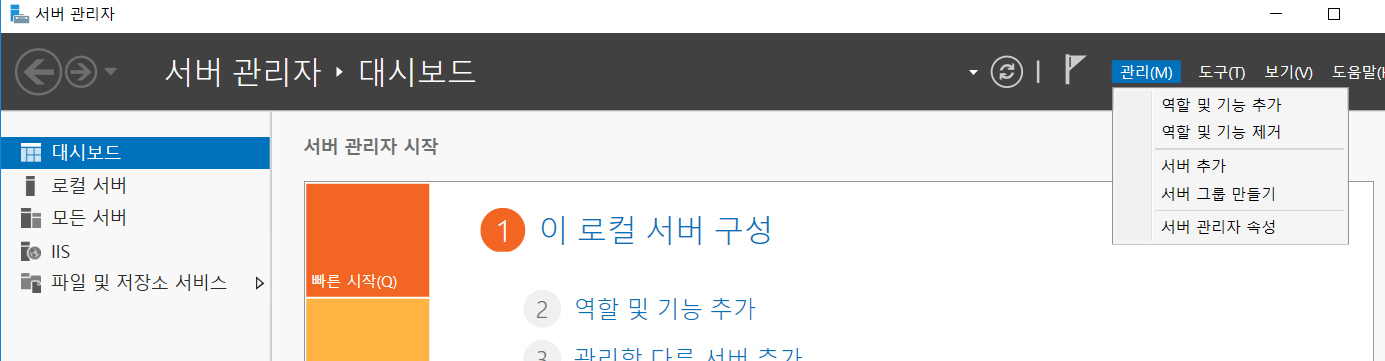
역할 및 기능 추가 선택
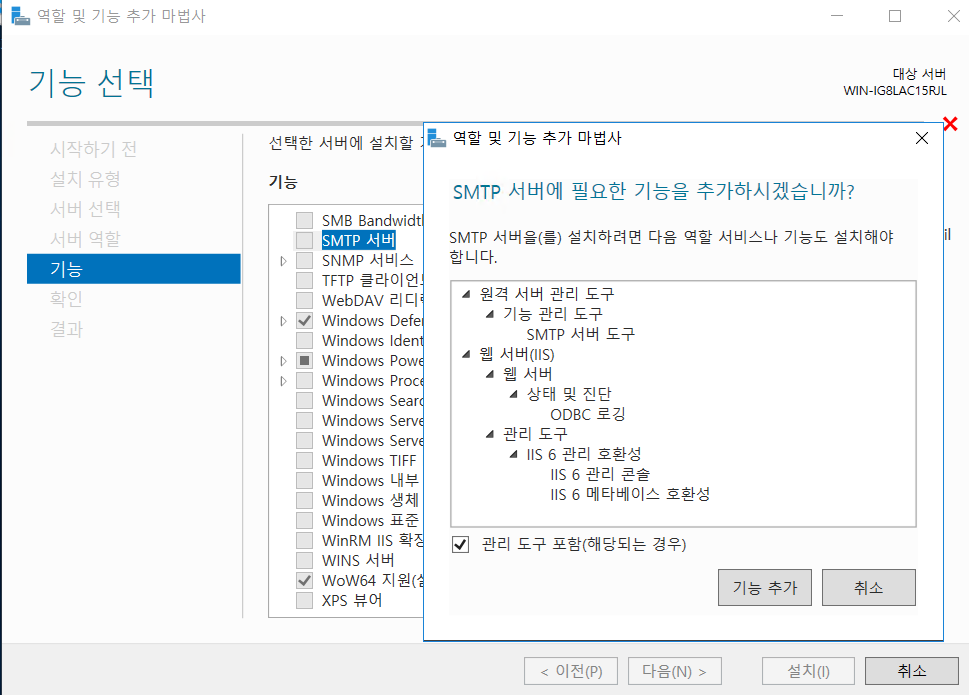
기능 추가 후 설치하면 된다.

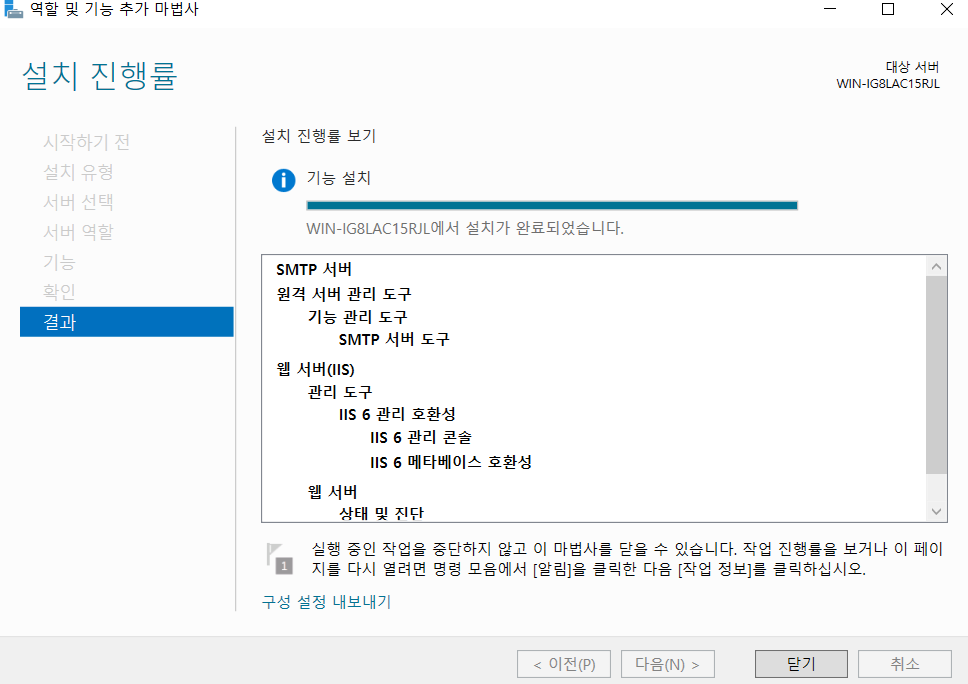
성공적으로 설치가 되었다.

IIS 6.0 관리자 탭에 들어가야 smtp 설정을 할 수 있다.

위와 같이 SMTP를 설정할 수 있다.
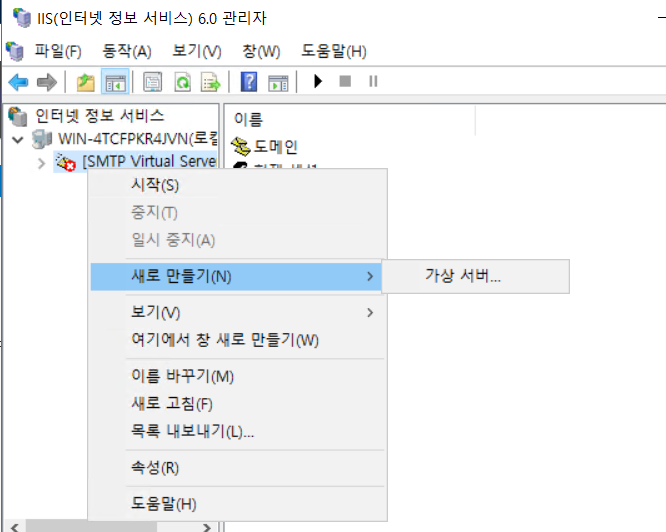
새로운 가상 서버를 만들기 위해서 가상서버를 클릭

가상서버의 이름을 설정해주면 됨

가상 서버에 바인딩할 ip 주소를 선택해주면 된다.

가상서버의 홈디렉터리는 보통 기본적으로 C:\inetpub\mailroot로 설정하면 된다.

가상 서버의 도메인을 입력해주는 곳이다. 여기까지 완료하면 새로운 가상서버가 생기게 된다.
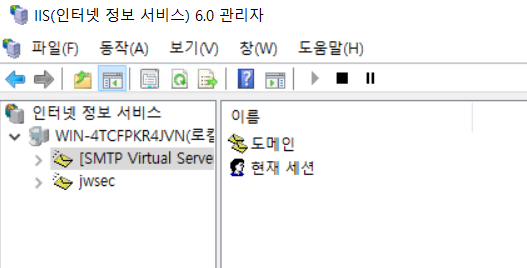

방금 전 만든 서버의 속성에 들어간 후 고급 탭에 들어가도록 하자.
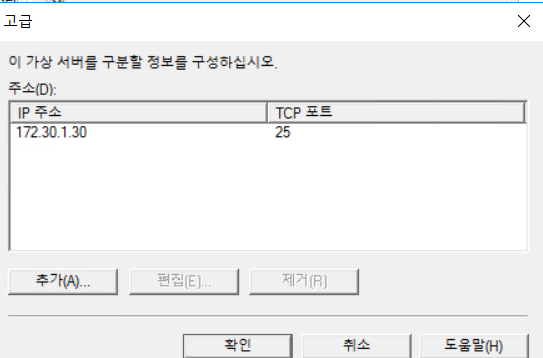
바인딩된 ip 주소와 포트를 확인할 수 있고, 편집을 통해서 포트 번호와 IP주소를 바꿀 수 있다.
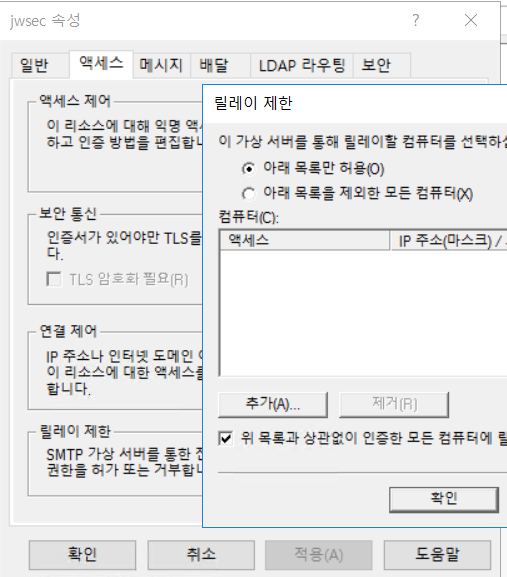
특정 IP를 제외하거나 허용해서 사용하거나 사용하지 못하도록 할 수도 있다.
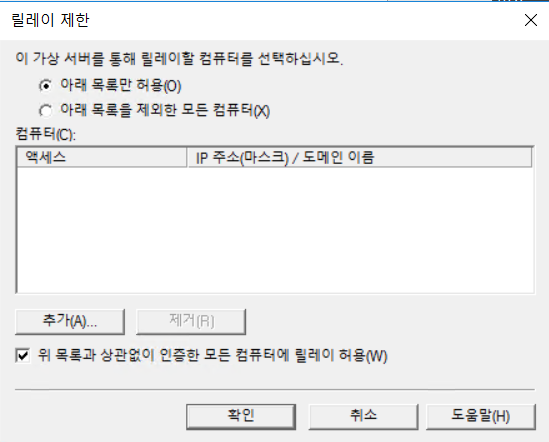
모든 컴퓨터에서 릴레이가 가능해진다.

기본값이 익명 액세스로 되어 있는데 Windows 통합 인증으로 변경하도록 하자

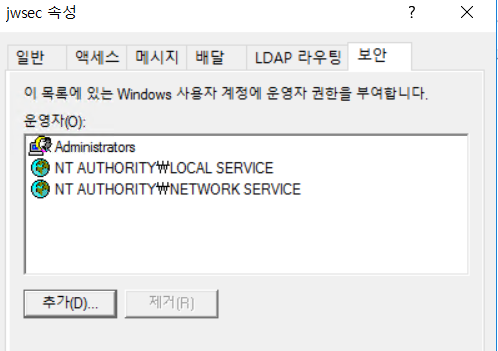
보안에서는 mail에 로그인할 수 있는 계정을 추가할 수 있다.

IIS_IUSRS 그룹에 있는 test 계정을 추가시켰다.

메시지 크기 제한, 세션 크기 제한등 여러가지 제어를 할 수 있는 탭이다.
hmail 서버나, mailenable 서버 같은 것들을 사용하기 위해서는 아래처럼 추가로 설치를 해줘야 한다. 그리고 hmail 프로그램이나 mailenable 프로그램은 smtp도 설치해주기 떄문에 필요가 없어서 smtp를 삭제해주도록 할 것이다.

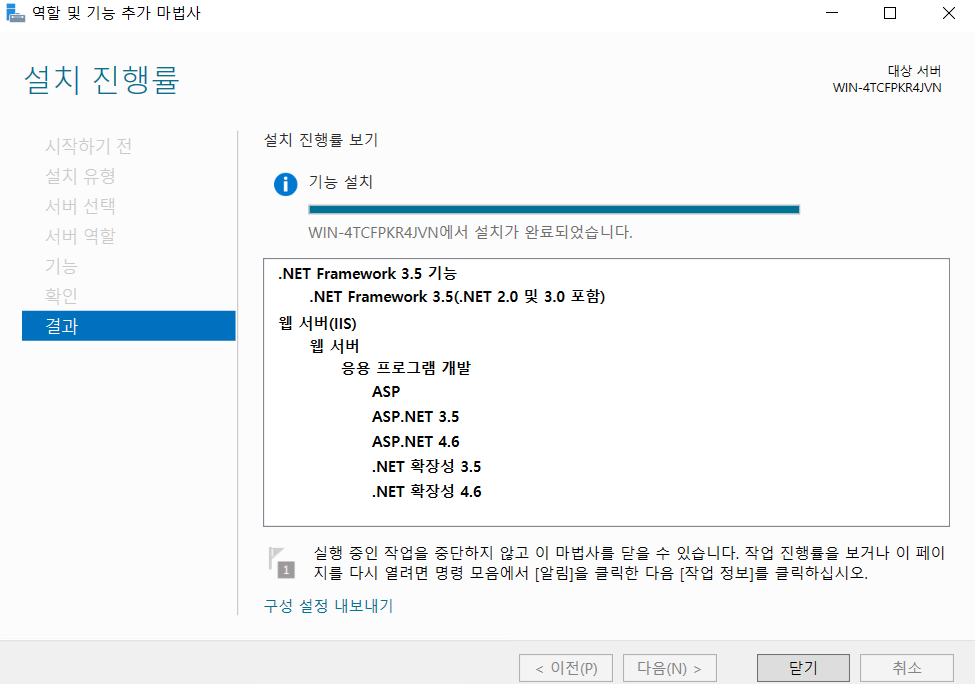
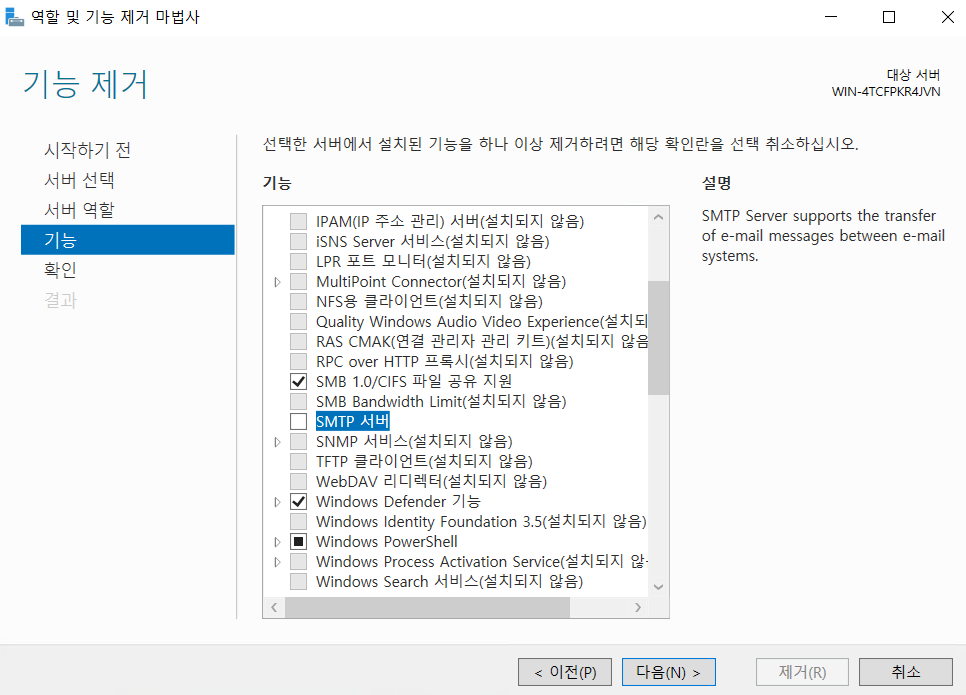
설치완료 후에 smtp 서버 기능도 제거하도록 하자.

체크박스를 해제해 주면 된다.

제거 완료후 IIS 관리자에 접속하게 되면 smtp 전자메일 서비스가 생긴것을볼 수 있다.

전자메일 속성에 들어가서 아래와 같이 설정해주면 된다.
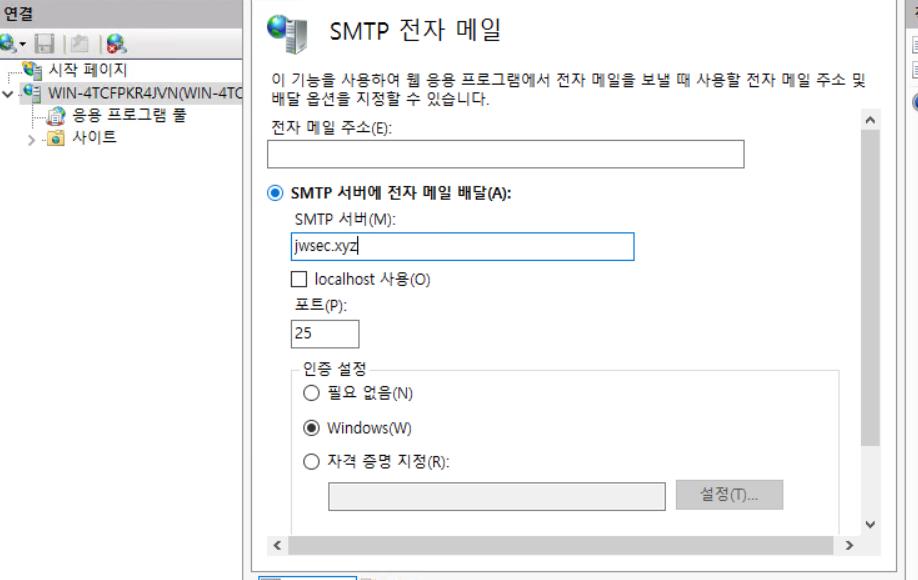
적용 후 아래의 url에서 mailenable 서버 프로그램을 설치해주면 된다.
www.mailenable.com/download.asp
Download | MailEnable
Adds collaboration, sharing and enterprise features (like clustering, database connectivity, remote administration, etc).
www.mailenable.com
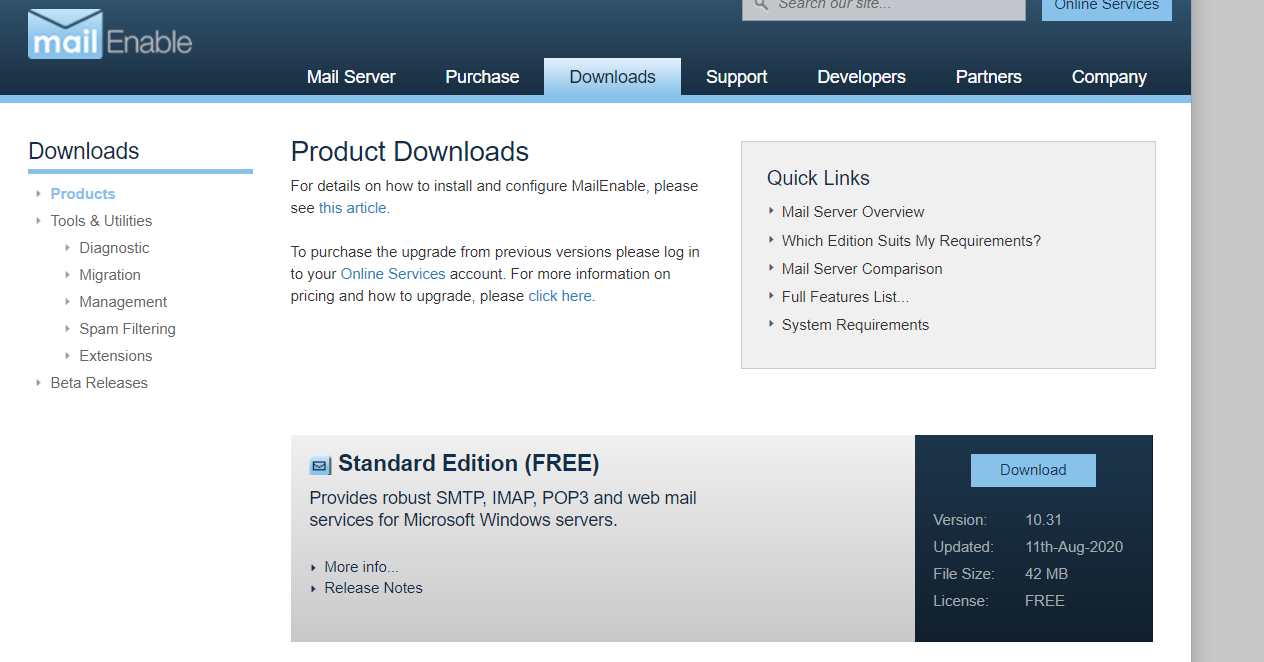
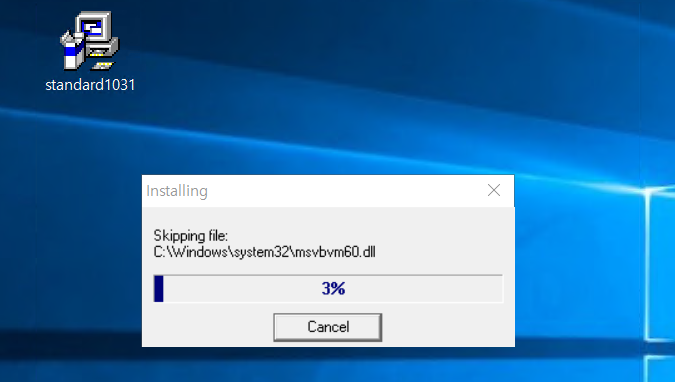
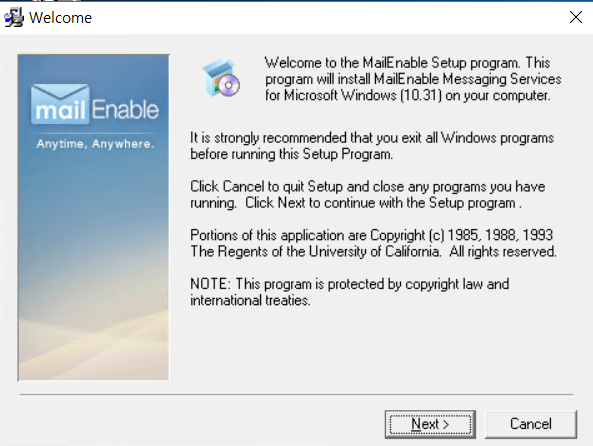
다음으로


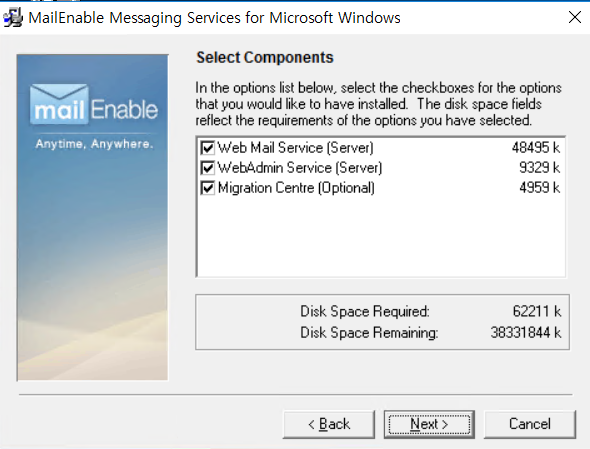
디폴트값으로 나두고 다음으로 넘어가면됨

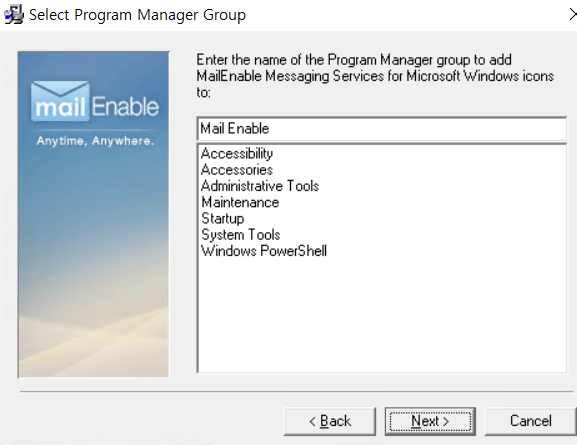


접속할 아이디와 비밀번호를 설정하면 됨


도메인을 구입한 곳의 네임서버 주소를 DNS hosts에 다가 넣어주면 된다. 나같은 경우는 도메인을 직접사서 DNS 레코드를 수정해줬기 떄문에 사용이 가능하다.

실제 DNS 서버의 주소를 DNS hosts에 입력해주면 된다.
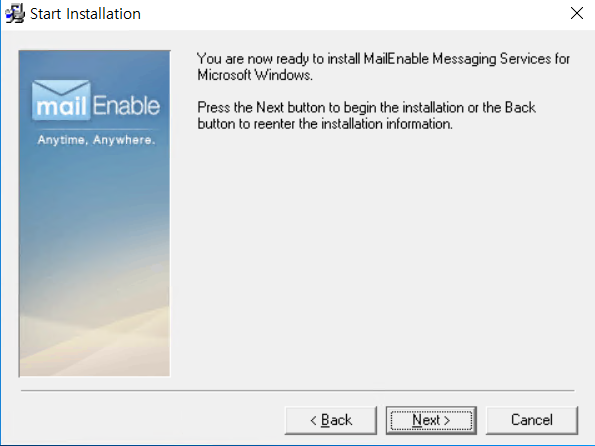
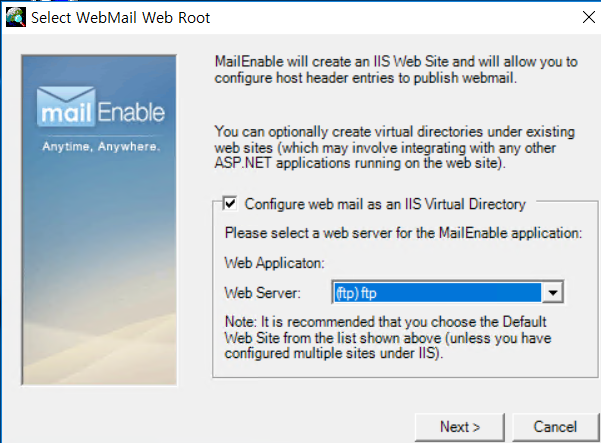
디폴트 값을 사용하면 된다.

web 관리자의 디렉토리도 기본값을 사용하면 된다.

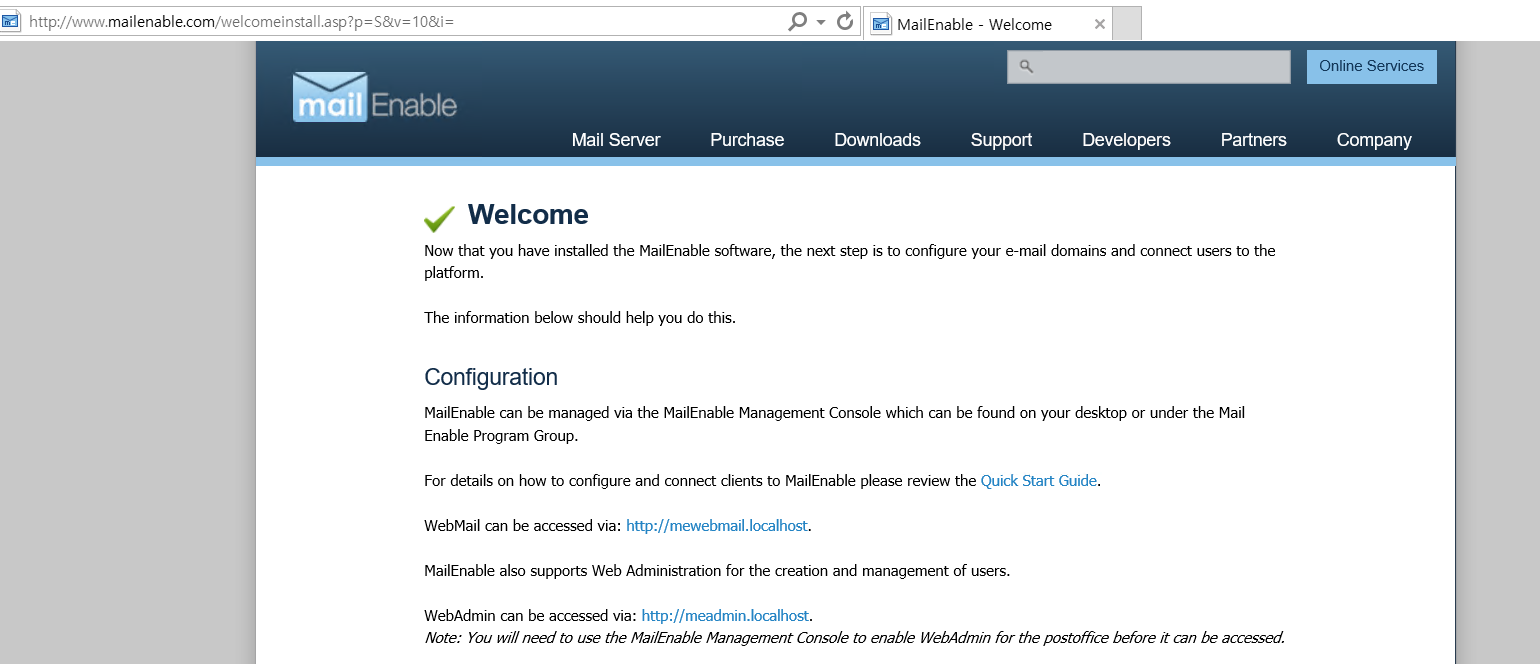
성공적으로 설치가 된것을 알 수 있다.

cmd에서 해당 명령어로 찾아보면 smtp, pop3, imap의 포트들이 열려있는 것을 볼 수 있다.

인바운드 정책에도 3개가 열려있는 것을 볼 수 있다.
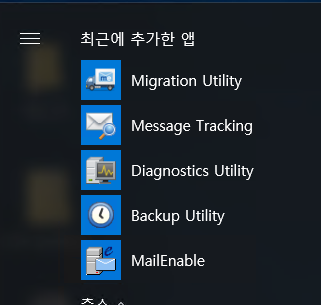
MailEnable 앱에 들어가면 된다.
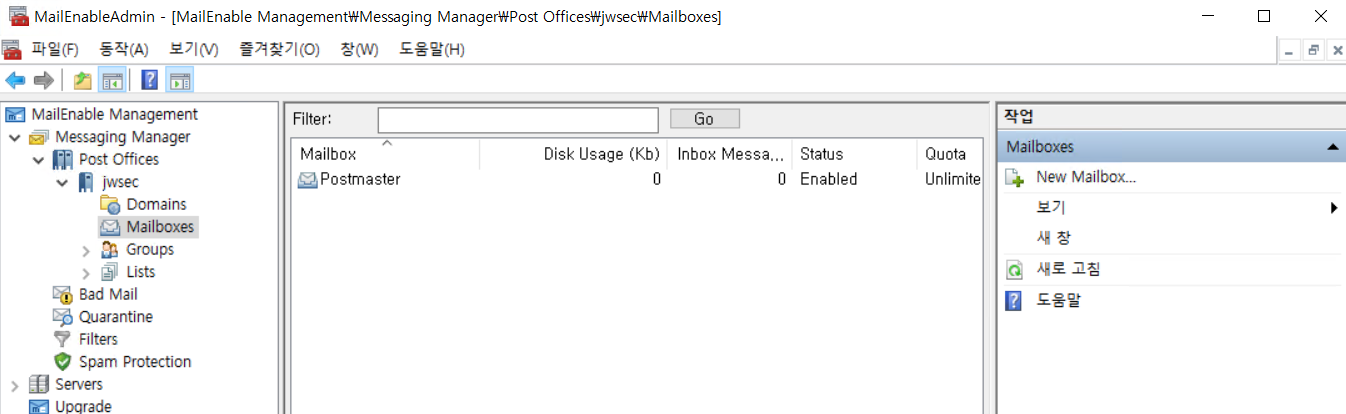
New Mailbox를 눌러서 아까전에 설치할떄 만든 관리자로 로그인을 해볼려고 한다.

관리자를 새로 만들어주는 과정이다.

추가가 된 것을 볼 수 있다.

속성에 들어가서 아래 처럼 web admin을 사용할 수 있게 해주면 된다.

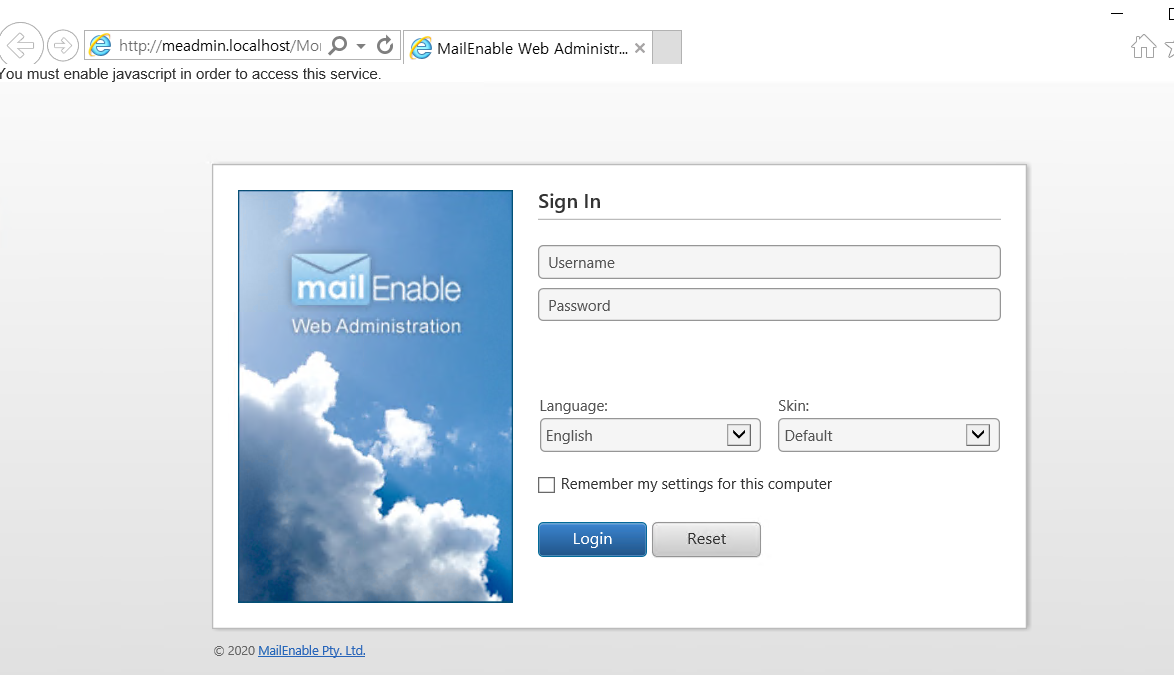
메일 관리자페이지로 접속이 가능하다. 메일을 수신하거나 발송하지는 못하고 오로지 관리 목적으로만 사용이 된다.

web으로 메일서버에 접속해서 메일을 수신또는 발송할 수 있게 해주는 사이트이다.

메일을 실제로 보내보도록 해보자.

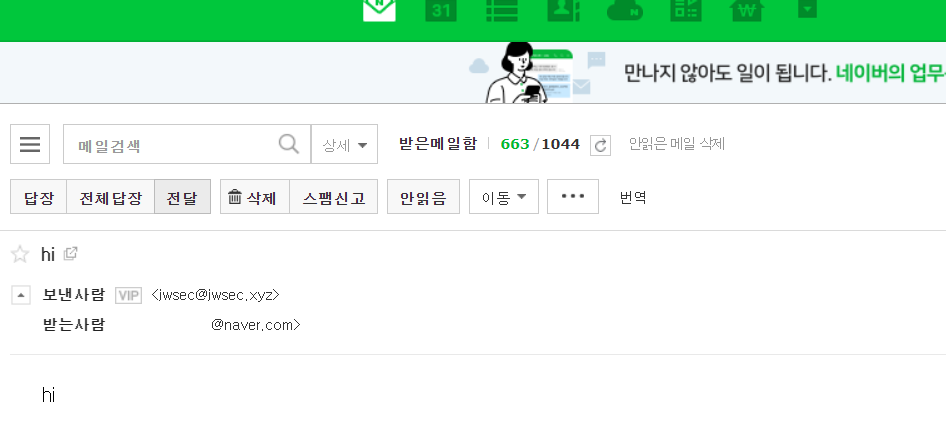
정상적으로 메일이 온것을 확인할 수 있다.
이번에는 보내는 것을 해보도록 하자.
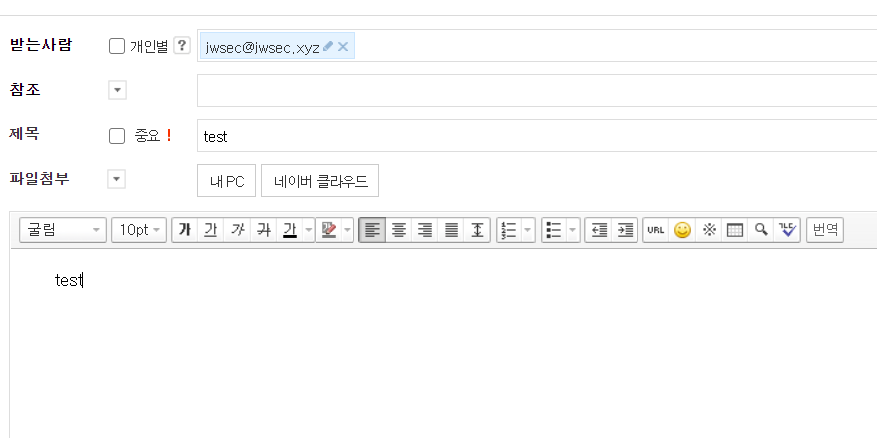
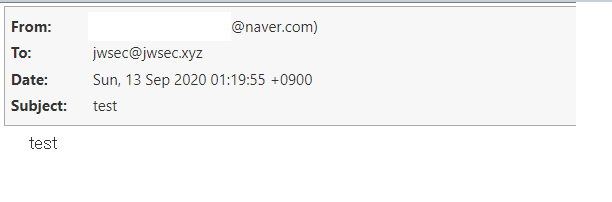
보낸 메일이 잘 도착한 것을 확인 할 수 있다.
나도 처음에는 도메인을 사고 메일 서버를 설치한 후 레코드 설정만 제대로 해주면 내 메일 서버가 네이버나 구글등 다른 곳의 메일에도 무사히 잘 보내지는줄 알고 있었는데, 위에 설정대로 한다고 해서 되지는 않았다.
구글이나 네이버같이 큰 포털 사이트들은 우리처럼 모르는 도메인으로 보내는 메일을 원천적으로 차단하는 기능들이 있다. 그도 그럴것이 메일 스푸핑으로 해서 우리가 보내지도 않았는데 우리가 보낸것처럼 위조를 할 수 있기 떄문에
spf 레코드라는 것을 사용해야 한다.
한국에 있는 대부분의 포털사이트는 KISA의 spam 레코드 등록을 해주면 사용할 수 있게 된다.
SPF 작성도우미 < White Domain / SPF : 불법스팸대응센터
SPF 작성 도우미 SPF Record를 손쉽고 간편하게 작성할 수 있도록 도와드립니다 . 이 곳에서는 SPF Record를 작성하는 것만 지원해 드릴 뿐, 실제로 귀사(하)의 DNS 에 SPF Record가 출판되는 것은 아닙니다.
spam.kisa.or.kr
여기서 SPF에 대한 자세한 설명도 있으니 참고하길 바란다. 여기서 등록후 2주동안 별 문제가 없다고 판단되어지면
네이버나 다른 곳에서도 나의 도메인을 막지 않는다. 그리고 여기서 우리가 해야될 것은 DNS의 레코드에 spf를 등록해주어야 한다. 설명은 다른곳을 참고하기 바란다.

나같은 경우는 위와 같이 spf 레코드를 구글도 등록해주고 kisa에 등록도 해서 올라가 있는 상태 이다.
v=spf1 ip4:222.111.111.111 ~all #kisa에서 등록할때 사용한 것
v = spf1 include : _spf.google.com ip4:222.111.111.111 ~all # 구글의 spf를 사용한 것
위와 같이 모든 설정들을 해주고 공유기에도 별도의 포트포워딩을 해주면 제대로 사용할 수 있을 것이다.